Kevin Kelly
这家伙有这么好的域名,http://kk.org/, 真是羡煞我也。
这家伙有这么好的域名,http://kk.org/, 真是羡煞我也。
Mac 101: Time Machine--我可以用一台机器的backup,恢复另一台机器吗?
在推特上,我问了一个挺白痴的问题:
a,b两台mac机器,硬件都是最新款的,a做了一个time machine, b用a的time machine来恢复系统,能否让a,b二机一模一样(系统,文件,一切的一切)?
看了苹果官网,这样做是不可以的。
a和b之间,只能使用Migration Assistant,进行传输。我刚才试了以下,在局域网环境内,这一过程传输80g的文件大概需要19个小时。遂放弃。
自从Mac Mini被我弄坏之后,我度过了假装世上没有它的十天。
昨天打电话给果硕维修中心,他们说不但更换被我弄坏的i/o接头,还帮我换了ssd硬盘(型号:crucial m4 256g),但是不确定有没有修好,因为他们没有显示器,无法测试。我赶紧背着显示器出门,钱包里装了不多不少正好1000元钱,准备在对方狮子大开口的时候,掏出钱包给他们看,“就这些钱,再多,没有了,大不了,我mini不要了。”结果,他们只收了我200元钱,感动死了!
由于原装系统盘已经拆掉,新的ssd需要重新安装系统,我用了Carbon Copy Cloner这个软件,事先把原来的硬盘克隆备份出来。安装过程非常简单,用移动硬盘启动之后,再用Carbon Copy Cloner还原,整个过程大约用了40多分钟。
不过,这一切并没有让我很高兴,因为启动速度很慢,根本不像人们传说的那样,如飞如电。我用秒表测了一下:
关机:5秒,正常,可以接受。
从按开机电源到开机完成:52秒。
这甚至不如我没有换ssd之前,那时测的启动时间只要35秒。
我用Google寻找原因与解决方案。出于对中文内容的不信任,我都用英文搜索。关键词是:“mac mini ssd installed boot speed slow”。
结果让我欣喜地发现,有人遇到过跟我一样的问题。这就好办了,我认真地读完这个帖子,对着夜空一阵无声地大笑。原来解决方法如此简单:
进入Preference(设置)--start disk(启动盘),可以看到,硬盘在那里,但是没有被选中和加亮。
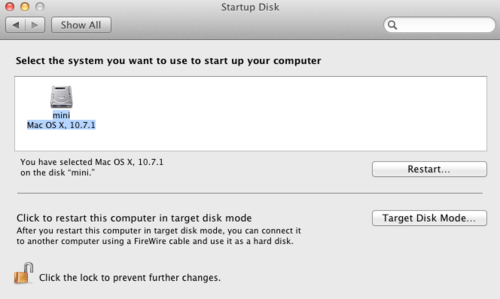
选中它,然后点Restart(重启)。
奇迹发生了!启动时间从52秒,减少到17秒!
这才是ssd的魅力之所在!
至此,我的Mac Mini 2011款正式王者归来!
我知道给人推荐读物,不但吃力不讨好,并且还会挨骂,但还是应朋友邀请,写了这样一个清单。
推荐对象:大学一年级计算机专业新生
推荐原则:开拓视野,文理兼修。
英语类
《英国散文的流变》
《新概念英语》第四册
英文版《Godfather》
Leslie Chang《Factory Girls》
社会科学类
杂志
报纸
网站与个人博客
财新网:www.caixin.cn
新浪微博:www.weibo.com
豆瓣网:www.douban.com
金融时报中文网:www.ftchinese.com
程序员霍炬的博客: blog.devep.net/virushuo/
月光博客:www.williamlong.info
笑来的博客:www.lixiaolai.com
一般般:www.1banban.com
西乔的九卦:http://blog.xiqiao.info/
网络时代,同时也是一个迷信时代,搜索引擎告诉你的,可能只是点击率很高的谬误。比如说,手机进水怎么办?搜索结果告诉你,把手机放到大米里,水分就会被吸收走。我用这个办法,把洒了一杯水的苹果键盘插到了米袋里,一个星期后,水稻都长出来了,键盘还是无可挽回地报废了。
有人盛赞iPhone的设计精妙,只有一个Home按钮,直可以跟马桶的设计相媲美。(不过日本人似乎有不同看法,他们的马桶是世界上最复杂,也是最悲剧的。)
言归正传,Home按钮的一大问题是容易进灰尘,一般来说,用一年之后就会出现逐渐失灵的迹象,严重的会真的失灵,而换一个,跟买一个普通手机的价钱差不多,所以,有人说,苹果实际上是一家维修公司。
网上提供了清理Home按钮的办法,不外乎以下几种:
用中等力度,反复按Home按钮,3分钟,尘土出来之后,吹掉。
围绕Home按钮按钮,反复用手指敲打,几分钟后,吹掉尘土。
用电动牙刷(按摩棒更佳)裹软布,在Home键周围震荡,几分钟后用吸尘器把灰尘吸出。
这两个办法,我都试过,敲得手指都粗了一圈。遇到熟人,他还很惊讶:
-你手指头肿么了?
-你把舌头捋直了,或者把“么”字去掉。
我有一个软件解决方案,就是用其他操作,替代按Home按钮。
首先,你需要越狱,在Cydia里搜索安装SBSettings,或者只装Activator也可。安装之后,在你的iPhone“设置”里,就会出现Activator。

点击进入--Activator配置,选择第一项:任何地方

现在,你可以用手势或者音量按钮,来做Home键所做的事了。
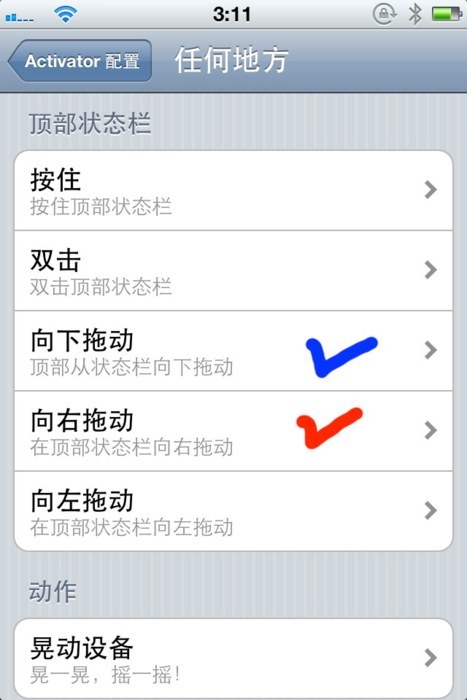
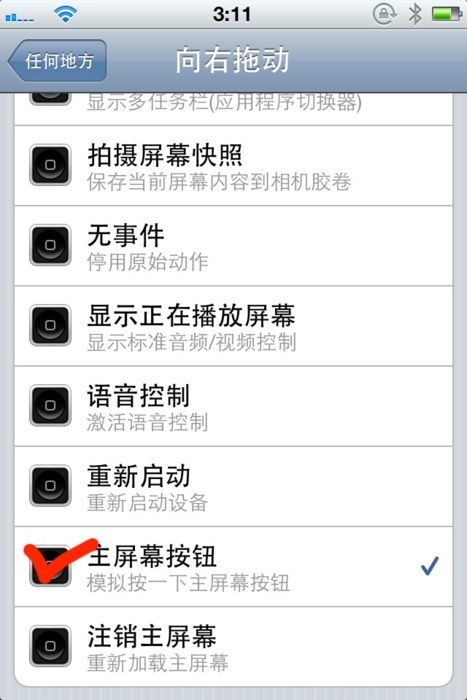
没有比手指从左向右滑动更自然的动作了,所以,我们把这个分配给“回到主屏幕”,相当于按一次Home键的效果。
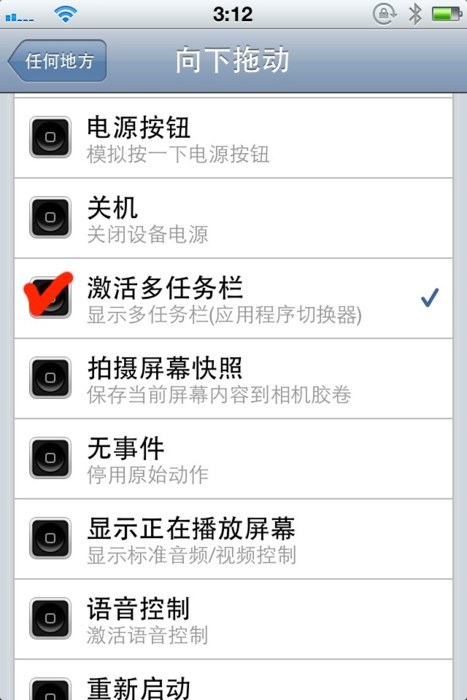
接下来,我们把手指从上向下拉动,分配给“多任务工具栏”,这相当于双击Home键的效果。
同样的办法,可以为“拍摄屏幕快照”,设定一个手势,这样就不必同时按下home+电源了。
你看,这样你可以几乎完全忘掉Home键,之所以说几乎,是因为还有一种情况,无法不用到Home键,那就是拍照完毕,想关掉相机的时候。
推特网友 @zaully 说,關於activator,搖動設為home鍵可以解決全屏app退出的問題。一试果然。
即便如此,你也将大大降低Home按钮的使用频率,从而延长它的寿命。
我知道,写到这里,肯定有精明的人挑出来说,iOS5,已经支持多点触控手势,可以实现你所说的功能。没错,但是iOS5还没正式发布,现在只是beta版,并且还不能越狱。
为什么写一篇技术心得,要面面俱到呢,就是因为苹果这个领域跟邪教类似,有一群每天自己用鞭子抽自己的狂热分子,不过这是另外一个话题,暂时打住吧。
One more thing,我的办法不是唯一的,并且不是最好的,它只是有效而已。
Daring Fireball: Markdown Syntax Documentation
关于Markdown最详细的文档。
网络时代,同时也是一个迷信时代,搜索引擎告诉你的,可能只是点击率很高的谬误。比如说,手机进水怎么办?搜索结果告诉你,把手机放到大米里,水分就会被吸收走。我用这个办法,把洒了一杯水的苹果键盘插到了米袋里,一个星期后,水稻都长出来了,键盘还是无可挽回地报废了。
有人盛赞iPhone的设计精妙,只有一个Home按钮,直可以跟马桶的设计相媲美。(不过日本人似乎有不同看法,他们的马桶是世界上最复杂,也是最悲剧的。)
言归正传,Home按钮的一大问题是容易进灰尘,一般来说,用一年之后就会出现逐渐失灵的迹象,严重的会真的失灵,而换一个,跟买一个普通手机的价钱差不多,所以,有人说,苹果实际上是一家维修公司。
网上提供了清理Home按钮的办法,不外乎以下几种:
用中等力度,反复按Home按钮,3分钟,尘土出来之后,吹掉。
围绕Home按钮按钮,反复用手指敲打,几分钟后,吹掉尘土。
用电动牙刷(按摩棒更佳)裹软布,在Home键周围震荡,几分钟后用吸尘器把灰尘吸出。
这两个办法,我都试过,敲得手指都粗了一圈。遇到熟人,他还很惊讶:
-你手指头肿么了?
-你把舌头捋直了,或者把“么”字去掉。
我有一个软件解决方案,就是用其他操作,替代按Home按钮。
首先,你需要越狱,在Cydia里搜索安装SBSettings,或者只装Activator也可。安装之后,在你的iPhone“设置”里,就会出现Activator。
点击进入--Activator配置,选择第一项:任何地方
现在,你可以用手势或者音量按钮,来做Home键所做的事了。
没有比手指从左向右滑动更自然的动作了,所以,我们把这个分配给“回到主屏幕”,相当于按一次Home键的效果。
接下来,我们把手指从上向下拉动,分配给“多任务工具栏”,这相当于双击Home键的效果。
同样的办法,可以为“拍摄屏幕快照”,设定一个手势,这样就不必同时按下home+电源了。
你看,这样你可以几乎完全忘掉Home键,之所以说几乎,是因为还有一种情况,无法不用到Home键,那就是拍照完毕,想关掉相机的时候。
推特网友 @zaully 说,關於activator,搖動設為home鍵可以解決全屏app退出的問題。一试果然。
即便如此,你也将大大降低Home按钮的使用频率,从而延长它的寿命。
我知道,写到这里,肯定有精明的人挑出来说,iOS5,已经支持多点触控手势,可以实现你所说的功能。没错,但是iOS5还没正式发布,现在只是beta版,并且还不能越狱。
为什么写一篇技术心得,要面面俱到呢,就是因为苹果这个领域跟邪教类似,有一群每天自己用鞭子抽自己的狂热分子,不过这是另外一个话题,暂时打住吧。
One more thing,我的办法不是唯一的,并且不是最好的,它只是有效而已。